codex服务器端配置
在远程服务器上配置codex
codex在远程登陆时候需要走远程服务器的网络,所以需要搭建一条隧道,让远程服务器的网络配置可以走本地代理。
1. 看自己代理的端口
我们首先需要看我们本地的代理到底走的是哪一个端口,首先打开自己的代理软件,这里以clash为例:
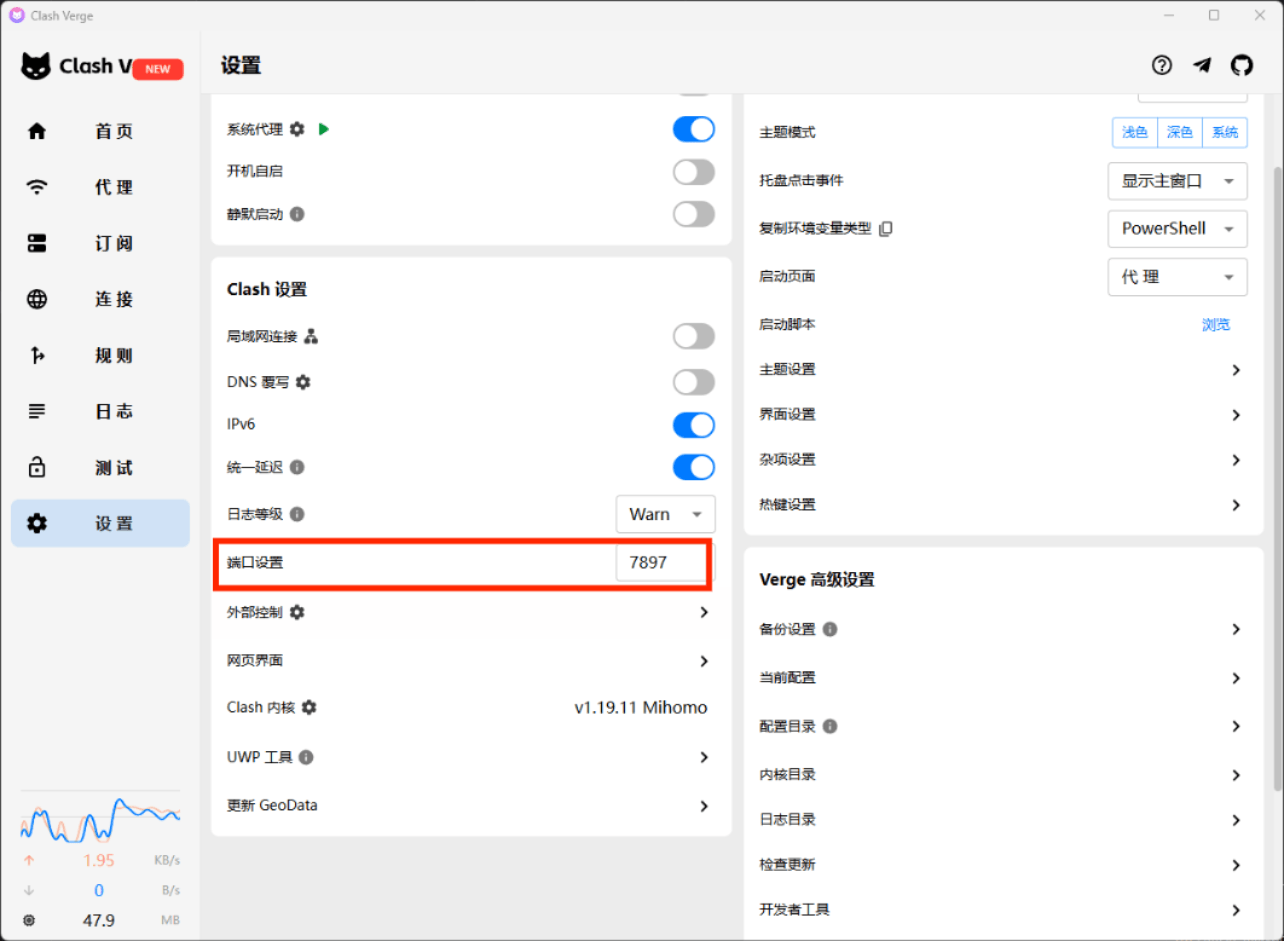
我们可以看到我们代理端走的是7897端口,也有很多默认是7890端口。总之先把这个端口号记住。
2.配置一下你的转发端口
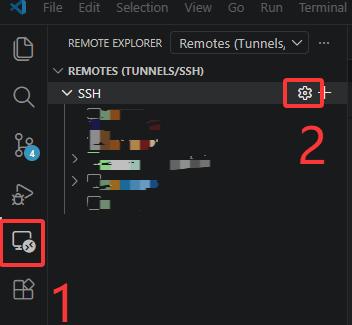
这一步主要是让服务器的网络请求自动转发到我们的本机上来。这里我们需要首先找到我们的ssh配置文件在哪里。如果你用的是vscode,那么你可以根据下面这张图的两个按钮自动走到你的ssh配置文件当中去。第一个按钮是让你走到ssh插件页面,第二个按钮是让你走到ssh配置文件里。
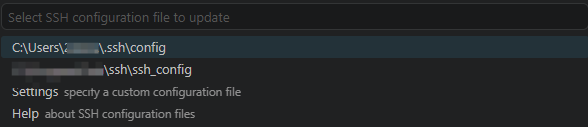
这个时候一般会出来如下弹窗,让你选择到底是哪一个ssh文件,我们一般选择用户目录下的ssh文件,也就是 第一条 。
进去之后找到你要使用codex插件的那个服务器的配置,一般就是看Host以及HostName来辨认我们要修改的服务器配置,前者是你自己起的名字,后者为服务器的域名或者ip地址。
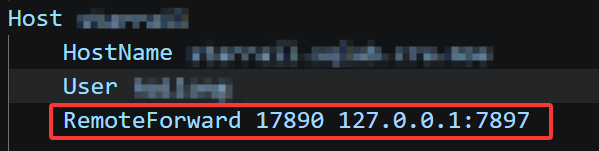
我们需要在我们要改的Host下面加一个 RemoteForward 配置,如我上述图中锁写的。前面这个17890是随便写的,最好不要写7890和7897这种和你本机一样的数字,也不要写太小的数字,我这个17890一般就可以,防止和服务器端的别的服务端口发生碰撞。后面这个 127.0.0.1:7897 是你本机的代理服务端口号, 127.0.0.1 表示的是你自己的本机ip,7897是我们上一步看的clash客户端中的代理端口。这里要根据你第一步看到的那个代理端口去修改。切勿盲目复制粘贴我这个7897端口,因为你的可能是类似7890这样别的端口。
这一步的配置的目的是把服务器端17890端口的访问,自动转发到我们本机的7897端口上。接下来我们需要让服务器端的http访问走17890端口,而不是默认的端口。
3.配置服务器和本地的http代理
点开 vscode的配置页面,一般在侧边栏的最下面

点开之后点 Settings,或者你也可以用快捷键 Ctrl + ,,也可以快速进入配置文件。
进入配置文件后我们先修改 User的配置(搜索栏下面你可以看到有一个User,一个Remote),我们先在上方的搜索栏搜 proxy, 然后我们可以看到下面这一条。
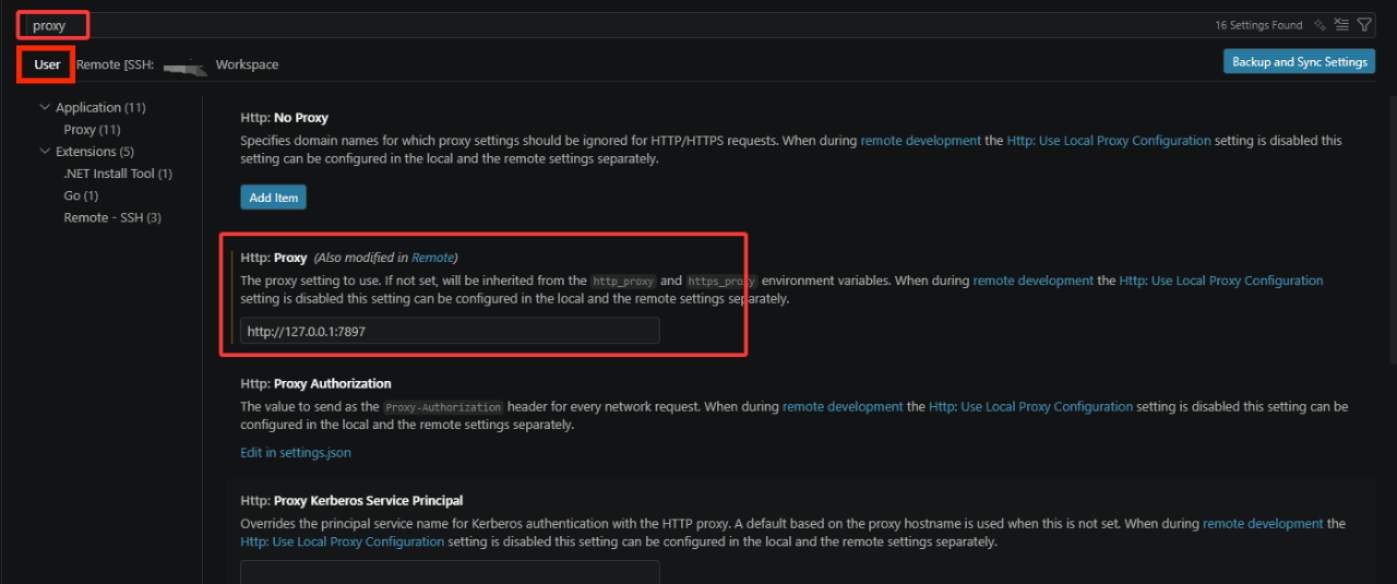
我们需要在 http proxy 配置里面把我们之前确定的本地的代理服务器端口给配置进去。同时前面要加 http,也就是我们红框里面的 http://127.0.0.1:7897 ,注意这里是本地端口啊,要跟我们之前RemoteForward配置里面的后面对应上,同时也就和我们的clash客户端对应上了。
紧接着我们再去配置Remote的http proxy。先点一下那个Remote,然后同样是搜索 proxy
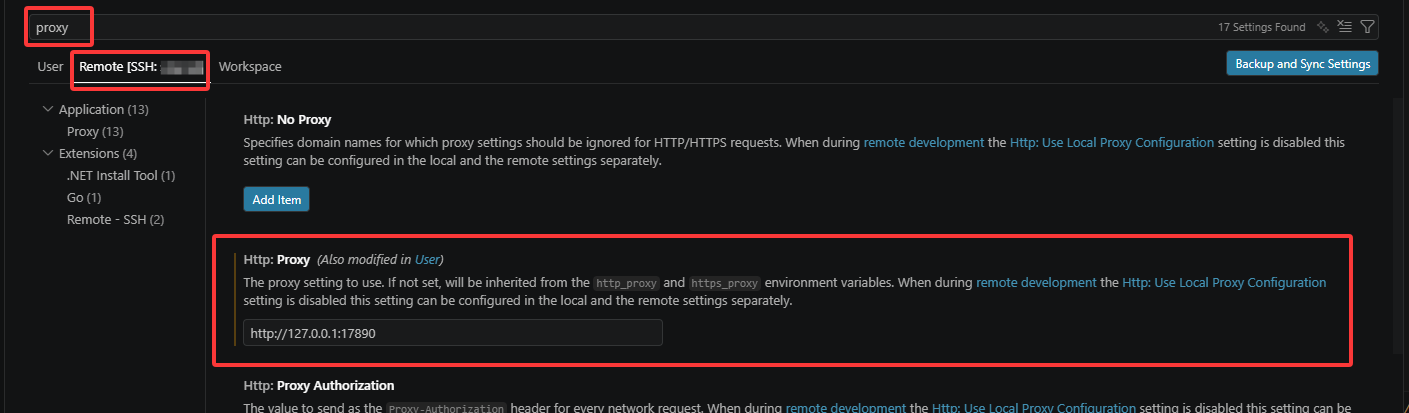
这里的配置和前面几乎都相同,除了最后一个端口,这个端口是我们之前 RemoteForward 配置里面前面输入的服务器端的端口,我之前的设置是17890,所以这里也是17890,前面的都一样。所以最终的结果是 http://127.0.0.1:17890。
4.最后一步,重载窗口
所有的你都已经配置完了,接下来你要做的就是把窗口关掉重新开。让配置生效。当然你有一个快速的方法。
按住 Ctrl + Shift + P, 会出来一个弹窗,在弹窗里面搜 reload ,然后第一条就有一个 Develop: Reload Window ,点击这一条,你就自动重载了当前的窗口,你的新配置也就生效了。然后你就可以按照你之前的操作去登录codex和使用codex了。注意代理一定要开啊。
注意事项
选择梯子节点的时候尽量选择美国节点,亲测美国节点更稳一些,其他节点都可能会出现不稳定的现象。如果在登录时出现了抱歉请重试,可以试试换换节点重新登录,或者等一会再重新登录,一般几次之后都会好。